
Sur cette page
Qu’est-ce que CapCut ?
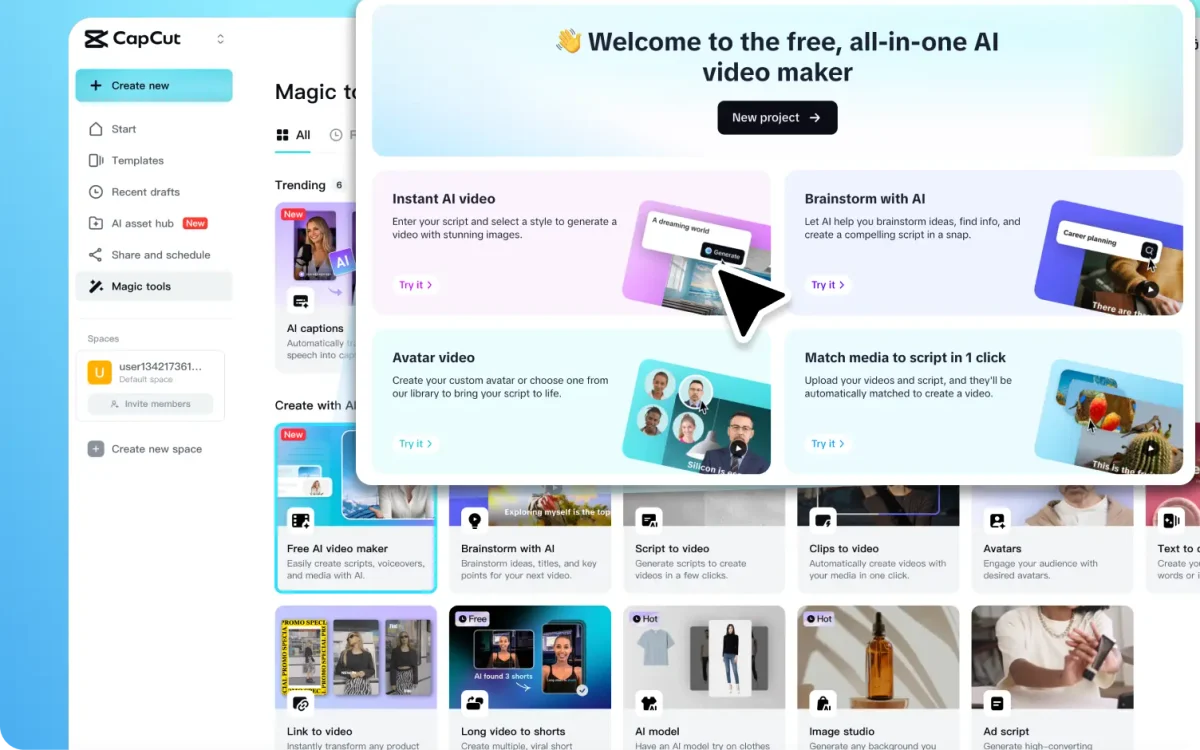
CapCut est un éditeur vidéo multiplateforme conçu pour passer rapidement d’images ou de rushes à un contenu social sous-titré, rythmé et exportable.
Son intérêt vient de la chaîne complète : script, génération d’images ou de plans, montage, voix, musique, sous-titres et adaptation verticale vivent dans le même environnement. Les débutants accèdent à des modèles et automatismes immédiats ; les créateurs réguliers disposent d’une timeline, d’images clés et d’outils de détourage ou de recadrage. Cette largeur ne remplace pas un poste de finition avancé, mais elle réduit les changements d’application pour les formats courts.
Les outils IA incluent Script to Video, avatars, voix, suppression d’hésitations, recherche dans les médias, reformatage et plusieurs modèles génératifs selon la région. CapCut communique aussi sur l’accès à des modèles comme Seedance, Veo ou Sora dans certaines expériences. Cette disponibilité évolutive, les quotas et les licences des ressources imposent une vérification dans le compte avant de bâtir un workflow commercial.
Nature et accès de CapCut
L’éditeur vidéo CapCut avec outils IA intégrés.
Interfaces : Web, Application de bureau, Mobile.
Le critère qui compte
CapCut fait gagner du temps quand l’automatisation prépare le montage ; le rythme final doit encore venir d’un regard humain.
Les fonctionnalités principales de CapCut
CapCut combine montage, automatisation et génération ; les fonctions suivantes montrent où l’outil accélère réellement une vidéo et où la finition reste nécessaire.
Timeline multiplateforme et modèles
CapCut propose une timeline sur mobile, ordinateur et web, complétée par des modèles qui assemblent médias, rythme et transitions. Le modèle accélère une publication récurrente ; la timeline permet de reprendre la durée des plans, les images clés, le son et les superpositions. Pour conserver une identité, dupliquez un projet maître plutôt que choisir un modèle tendance différent à chaque vidéo. Vérifiez aussi que les polices, musiques et effets utilisés sont autorisés pour le canal et le contexte commercial visés.
Sous-titres automatiques et traduction
Auto Captions transcrit la parole et génère des sous-titres synchronisés, avec styles et options de traduction selon l’accès. Sur un format social, cette fonction réduit fortement le temps de repérage et améliore la compréhension sans son. La validation reste éditoriale : corrigez noms propres, chiffres et termes métier, puis découpez les lignes selon le sens plutôt qu’à intervalles égaux. Regardez enfin l’export sur mobile pour éviter qu’un texte soit masqué par les boutons de la plateforme.
Script to Video et générateur vidéo IA
Script to Video structure une séquence depuis un texte, tandis que les expériences de génération créent images, clips ou avatars avec différents modèles selon la région. Cette première version aide à visualiser un angle avant tournage ou à produire des plans d’illustration. Remplacez rapidement les médias génériques par des preuves et plans propres au sujet. Les modèles, durées et quotas évoluent ; vérifiez leur disponibilité dans votre compte et conservez le nom du moteur utilisé pour chaque production commerciale.
Voix, avatars et nettoyage de la parole
CapCut transforme un texte en voix, anime des avatars et automatise certaines corrections comme la suppression d’hésitations. Ces fonctions conviennent aux tutoriels, localisations et contenus où l’information prime sur la présence d’un intervenant filmé. Une écoute attentive doit confirmer prononciation, respiration et synchronisation. Pour une voix réelle ou un avatar ressemblant à une personne, obtenez une autorisation explicite et évitez toute présentation trompeuse. Le nettoyage doit préserver les silences utiles au sens au lieu de rendre la parole artificiellement continue.
Recadrage, détourage et conversion long-vers-court
Auto Reframe suit le sujet dans un nouveau ratio, la suppression d’arrière-plan facilite les compositions et Long Video to Shorts repère des extraits potentiels. Ce trio accélère la déclinaison d’une interview ou d’un tutoriel horizontal. Contrôlez pourtant la logique narrative de chaque extrait : une accroche isolée peut devenir trompeuse sans sa conclusion. Le recadrage automatique doit aussi être corrigé lorsque plusieurs intervenants se croisent, qu’un geste important sort du cadre ou que les sous-titres occupent déjà la zone basse.
Stockage cloud, collaboration et export
Les offres payantes ajoutent davantage de stockage cloud, d’actifs et de fonctions collaboratives. Une équipe peut partager projets et commentaires, puis exporter selon la résolution et le canal. Le bénéfice dépend d’une structure de dossiers et de versions simple : projet maître, médias sources, export validé. Avant publication, regardez le fichier téléchargé plutôt que le seul aperçu et contrôlez résolution, débit, musique, filigrane éventuel et droits. Les différences de prix entre mobile, web, pays et promotions justifient une capture de l’offre réellement achetée.
Comment monter un Short CapCut sans laisser l’IA décider du rythme ?
Un Short efficace commence par une promesse compréhensible dans les premières secondes, puis alterne information, preuve et respiration avec une coupe motivée. Importez la prise principale, nettoyez seulement les hésitations inutiles et générez les sous-titres. Écoutez ensuite la voix sans regarder l’image : les coupes ne doivent ni avaler les fins de mots ni supprimer tous les silences. Placez les plans d’illustration seulement lorsqu’ils montrent ce qui est dit.
Utilisez Auto Reframe comme point de départ, puis corrigez les cadrages qui perdent un geste ou un second intervenant. Limitez les zooms, transitions et bruitages à un vocabulaire répétable. Enfin, regardez la vidéo sans son : si la progression n’est plus compréhensible, améliorez les sous-titres et les preuves visuelles plutôt que d’ajouter un effet. L’automatisation accélère le dérushage ; le rythme reste une décision sur ce que le public doit comprendre maintenant.
Que vérifier avant de publier un contenu CapCut ?
Avant publication, contrôlez le fichier exporté sur le téléphone cible, les droits de chaque actif et la présence éventuelle d’un élément premium ou d’un filigrane. Relisez les sous-titres, observez les zones masquées par l’interface sociale et écoutez la voix sur un petit haut-parleur. Vérifiez que musique et effets ne couvrent pas les consonnes qui portent l’information.
Pour les médias générés, inspectez visages, mains, textes et logos à vitesse réduite. Conservez la preuve d’autorisation d’une voix ou d’un avatar réel. Si le projet contient des ressources client sensibles, confirmez que la politique applicable et les réglages de compte autorisent leur chargement. Archivez enfin le projet maître, les sources et l’export validé ; cette discipline permet de corriger une information sans reconstruire toute la vidéo.
À qui s’adresse CapCut ?
CapCut convient aux créateurs et équipes sociales qui livrent souvent des formats courts et veulent rapprocher génération, montage, sous-titrage et publication.
Particulièrement adapté
- Créateurs publiant régulièrement des formats verticaux courts
- Équipes sociales qui déclinent interviews, tutoriels et campagnes
- Débutants voulant apprendre le montage derrière les automatismes
Moins adapté
- Long métrage, étalonnage avancé ou mixage multipiste complexe
- Organisation dont la politique interdit le chargement cloud des médias
- Production commerciale sans contrôle des licences d’actifs
La politique américaine indique que des contenus et consignes peuvent servir à améliorer ou entraîner des systèmes ; vérifiez la politique applicable à votre région et à votre compte.
En bref
Les points forts et limites de CapCut
Ce qu’on aime
- Chaîne complète et rapide pour la vidéo sociale
- Version gratuite suffisamment riche pour apprendre et produire
- Automatismes toujours reprenables dans une timeline
Ce qui peut frustrer
- Tarifs et fonctions différents selon pays, appareil et promotion
- Ressources premium soumises à des licences à vérifier
- Traitement cloud inadapté aux médias les plus sensibles
Prix CapCut Pro : faut-il payer ?
La version gratuite suffit pour apprendre et réaliser un montage simple ; Pro devient utile lorsque les actifs premium, le stockage cloud et les fonctions IA avancées entrent dans chaque production.
Free0 $+
Monter, sous-titrer et publier des vidéos simples
Crédits / mois : Fonctions IA limitées
Pro mensuel19,99 $ / mois affichés+
Absorber un pic de production ponctuel
Crédits / mois : Selon les outils et la région
Pro annuelNotre choix179,99 $ / an affichés+
Produire chaque semaine avec les fonctions premium
Crédits / mois : Selon les outils et la région
Les prix officiels cités en dollars peuvent varier selon le pays, l’appareil, les taxes et les promotions affichées au moment de l’achat.
Les actifs et outils inclus évoluent ; vérifiez leur licence et leur présence dans la formule proposée à votre compte.
Quelles alternatives à CapCut choisir ?
Canva simplifie les campagnes graphiques, VEED favorise le travail web en équipe et InVideo AI automatise davantage le premier assemblage ; CapCut conserve une timeline sociale plus directe.
Canva
les campagnes qui mêlent design et vidéo simple
FreemiumVoir l’analyse de CanvaVEED
le montage et les sous-titres dans le navigateur
FreemiumVoir l’analyse de VEEDInVideo AI
générer un premier montage depuis une consigne
FreemiumVoir l’analyse de InVideo AINotre recommandation
Notre avis final sur CapCut
Montez une vidéo complète avec Free, sous-titres compris, puis notez les fonctions Pro réellement bloquantes. Passez au payant si les actifs, le cloud ou l’IA économisent du temps chaque semaine, pas pour une seule transition premium.
À savoir : Contrôlez le prix dans le canal d’achat, la licence de chaque ressource et la politique de données avant de charger des médias clients.
FAQ sur CapCut
CapCut est-il gratuit ?
Oui. La version Free donne accès au montage essentiel et à plusieurs automatismes. Les actifs premium, certaines fonctions IA et davantage de stockage demandent CapCut Pro.
Quel est le prix de CapCut Pro ?
Une page officielle affiche 19,99 $ par mois ou 179,99 $ par an pour un abonnement individuel. Le prix réel peut varier selon la région, l’appareil, les taxes et promotions.
Existe-t-il un générateur vidéo IA dans CapCut ?
Oui. CapCut propose Script to Video, image-vers-vidéo, avatars et différents modèles génératifs selon le pays et le produit. Les quotas et paramètres dépendent du compte.
Comment fonctionnent les sous-titres automatiques CapCut ?
CapCut transcrit la piste vocale, synchronise les segments et applique un style. Il faut corriger noms, chiffres, ponctuation et coupures avant l’export.
Peut-on exporter CapCut sans filigrane ?
Les projets standards peuvent être exportés sans filigrane permanent, mais certains modèles ou éléments peuvent ajouter une séquence ou être réservés à Pro. Vérifiez l’aperçu final.
CapCut peut-il être utilisé commercialement ?
Le logiciel peut servir à créer des contenus commerciaux, mais chaque musique, police, modèle ou ressource possède ses conditions. Utilisez les éléments explicitement marqués pour l’usage visé.
Quelle alternative à CapCut choisir ?
Canva convient aux campagnes graphiques, VEED au montage collaboratif dans le navigateur et InVideo AI à un premier assemblage fortement automatisé.